
Răspunsul scurt
Mai întâi, identifică ce înseamnă „nu pornește”
Dacă laptopul nu aprinde niciun LED, nu pornește ventilatorul și nu emite niciun sunet, problema poate fi în priza folosită, alimentator, conectorul de încărcare, baterie sau circuitul de alimentare. Verifică numai priza, cablul, alimentatorul corect pentru model și eventualele semne vizibile de deteriorare.
Dacă LED-urile se aprind sau ventilatorul pornește, dar ecranul rămâne negru, laptopul primește alimentare. Cauza poate ține de ecran, memorie, testul de pornire al componentelor sau încărcarea sistemului de operare. În această situație, expresia «nu pornește» nu descrie suficient de precis defectul.
Oprește încercările și cere un diagnostic dacă laptopul a fost udat, miroase a ars, se încălzește anormal, are bateria umflată, se oprește repetat sau conține date importante care nu sunt salvate în altă parte.
Pasul 1
Patru simptome care par identice, dar nu sunt
Producătorii separă lipsa alimentării de lipsa imaginii, de blocarea testului hardware și de Windows care nu se încarcă. Această diferență stabilește ordinea corectă a verificărilor.
Nu apare niciun semn de viață
Nu se aprinde niciun LED, ventilatorul nu pornește și laptopul nu emite sunete. Verificarea începe cu alimentatorul și traseul de alimentare.
LED-urile se aprind, dar ecranul rămâne negru
Laptopul pare să pornească, însă nu afișează imagine. Ecranul, memoria, placa de bază sau secvența de pornire pot necesita testare.
Apare sigla, apoi sistemul se blochează
Componentele au trecut cel puțin o parte din verificările inițiale, dar stocarea, Windows sau o actualizare pot împiedica încărcarea completă.
Se aud semnale sau LED-urile clipesc
Numărul și ritmul semnalelor pot indica o categorie de defect. Notează modelul și secvența exactă înainte de a opri laptopul.
Cauze posibile
De ce un laptop poate refuza pornirea
Aceleași semne pot avea cauze diferite. Lista de mai jos ajută la orientare, nu înlocuiește măsurătorile și testarea pe modelul exact.
Alimentator, cablu sau priză
Un cablu întrerupt, un conector slăbit, o priză fără tensiune sau un alimentator incompatibil pot împiedica alimentarea. Un LED aprins pe încărcător nu confirmă singur că tensiunea rămâne corectă în sarcină.
Baterie sau conector de alimentare
O baterie degradată, un conector DC sau USB-C deteriorat și contactele instabile pot produce lipsă de alimentare, încărcare intermitentă sau opriri neașteptate.
Memorie RAM sau inițializare hardware
Laptopul poate primi curent, dar se poate opri înainte de afișarea imaginii dacă memoria sau o altă componentă nu trece verificarea inițială. Codurile luminoase și sonore sunt utile pentru izolare.
Ecran, iluminare sau circuit video
Dacă ventilatorul funcționează și se aud sunete, problema poate fi limitată la afișare. Testarea diferențiază un display defect de un cablu, o problemă video sau o pornire incompletă.
SSD, HDD sau Windows
Dacă apare sigla producătorului, dar Windows nu se încarcă, cauza poate fi unitatea de stocare, fișierele sistemului, un driver sau o actualizare. Datele importante schimbă ordinea intervenției.
Lichid, șoc mecanic sau supraîncălzire
Oxidarea, un impact și temperaturile excesive pot afecta mai multe circuite. Pornirile repetate după contactul cu lichid pot extinde deteriorarea și pot reduce șansele unei recuperări controlate.
Verificări sigure
Ce poți verifica fără să desfaci laptopul
O verificare bună este reversibilă, nu forțează componente și nu pune în pericol datele. Oprește-te dacă observi lichid, deformare, fum, miros sau temperatură neobișnuită.
- 1
Verifică o priză despre care știi că funcționează
Conectează direct alimentatorul, fără prelungitor sau adaptor intermediar. Nu demonta priza și nu testa contacte electrice neprotejate.
- 2
Folosește alimentatorul corect pentru model
Verifică mufa, puterea și specificațiile indicate de producător. Nu încerca un încărcător doar pentru că mufa pare compatibilă.
- 3
Inspectează vizual cablul și laptopul
Caută izolație ruptă, pini îndoiți, port slăbit, urme de lichid, deformări sau o carcasă ridicată de baterie. Nu apăsa o baterie umflată.
- 4
Deconectează accesoriile neesențiale
Scoate stickurile USB, cardurile de memorie, imprimanta, dock-ul și unitățile externe. Un periferic defect poate bloca uneori secvența de pornire.
- 5
Lasă bateria să se încarce înainte de o nouă încercare
Dacă laptopul a stat descărcat, conectează alimentatorul corect și așteaptă aproximativ 30 de minute. O singură încercare controlată este mai utilă decât apăsările repetate.
- 6
Notează exact ce se întâmplă
Fotografiază LED-urile, numără semnalele sonore și observă dacă ventilatorul pornește. Aceste informații scurtează verificarea inițială în service.
- 7
Consultă procedura producătorului pentru modelul exact
Resetarea electrică și diagnosticul integrat diferă între modele. Urmează numai manualul oficial; nu scoate bateria internă și nu deschide carcasa dacă operațiunea nu este destinată utilizatorului.
Oprește-te înainte să agravezi defectul
Ce nu recomandăm să încerci
- Nu folosi un alimentator cu tensiune, putere sau polaritate neconfirmate.
- Nu porni repetat laptopul după lichid, miros de ars, fum sau încălzire neobișnuită.
- Nu înțepa, nu presa și nu încerca să îndrepți o baterie umflată.
- Nu încălzi placa de bază cu uscătorul, pistolul cu aer cald sau alte metode improvizate.
- Nu muta memoria și nu deconecta bateria internă fără documentație, scule și protecție electrostatică potrivite.
- Nu reinstala Windows și nu formata unitatea dacă există fișiere importante fără copie de siguranță.
- Nu accepta înlocuirea unei plăci sau a unui ecran doar din descrierea simptomului, fără diagnostic și deviz.
Proces GoodPC
Cum diagnosticăm un laptop care nu pornește
Nu comandăm o piesă numai pe baza simptomului. Urmărim traseul de alimentare, izolăm categoria defectului și comunicăm limitele înainte de intervenție.
1. Recepție și simptom
Notăm modelul, alimentatorul, momentul apariției defectului, semnalele observate și importanța datelor de pe unitatea de stocare.
2. Verificare vizuală și alimentare
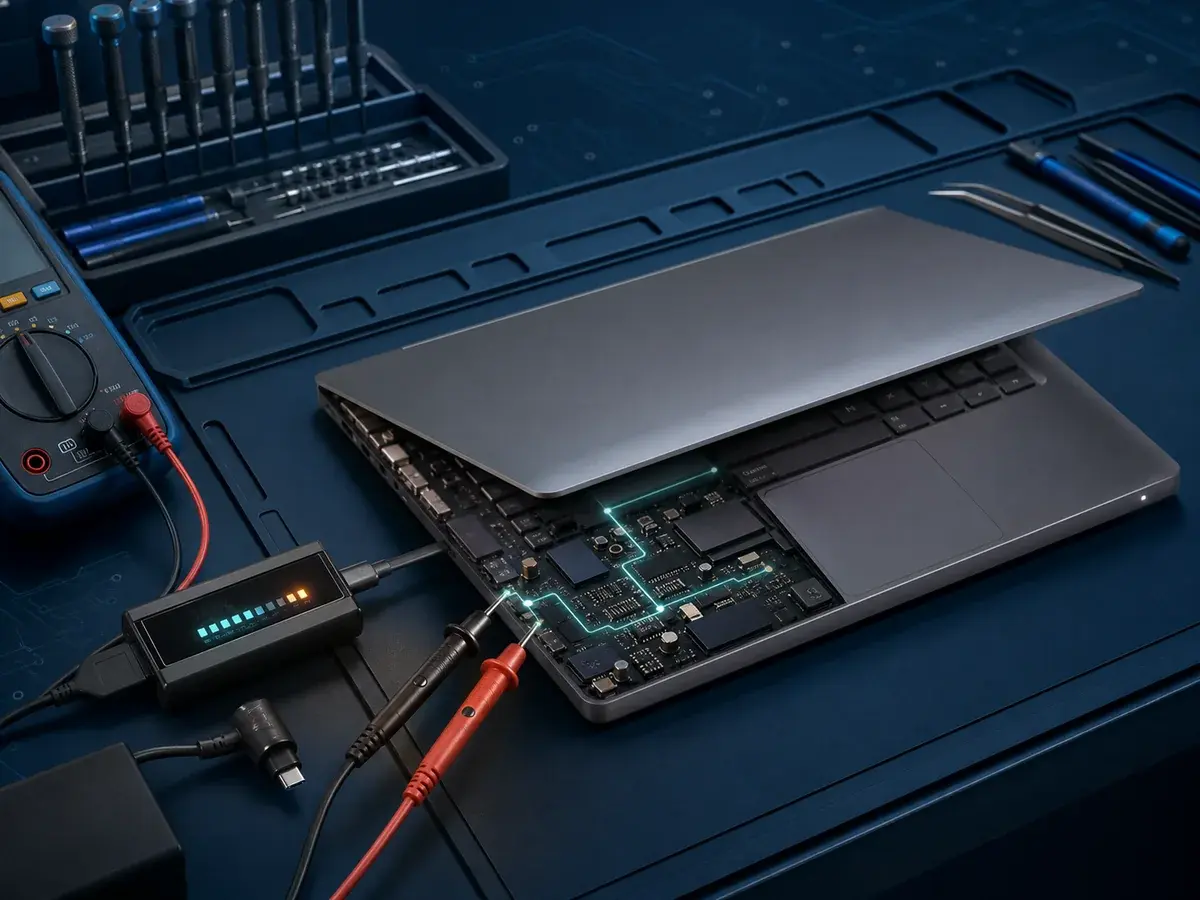
Inspectăm conectorii, urmele de lichid sau impact și măsurăm alimentatorul și traseul de alimentare cu echipamente adecvate.
3. Izolarea componentei
Testăm controlat memoria, stocarea, bateria, afișarea și componentele relevante pentru a confirma cauza probabilă, fără înlocuiri la întâmplare.
4. Deviz și decizie
Comunicăm ce am identificat, costul orientativ, piesele necesare, termenul și limitele intervenției. Continuăm numai după acord.
5. Reparație și test final
Executăm operațiunea aprobată, verificăm pornirea repetată, încărcarea, temperaturile și funcțiile afectate, apoi explicăm lucrarea efectuată.
Cost și termen
Intervalele orientative pentru București
Costul final depinde de diagnostic, model, accesul la componente și piesele necesare. Primești devizul înainte de continuarea lucrării.
Diagnostic și optimizare
121–242 lei, TVA inclus
Pentru verificarea inițială și izolarea problemelor uzuale. Defectele complexe pot necesita o estimare separată.
Reparație electronică internă
242–484 lei, TVA inclus
Manoperă orientativă pentru defectul electronic confirmat. Componentele și serviciile externe se estimează separat.
Evaluare inițială
Aceeași zi sau 1–2 zile
Termenul depinde de simptom, încărcarea service-ului și necesitatea unor teste extinse.
Lucrare uzuală
Aproximativ 1–3 zile
Dacă piesa este disponibilă și diagnosticul este clar. Componentele speciale pot prelungi termenul.
Tarife orientative valabile începând cu 1 ianuarie 2027. Prețul principal afișat persoanelor fizice include TVA 21%. Valoarea fără TVA este prezentată secundar, pentru transparență. Piesele, licențele, expedierea prin curier și serviciile externe se estimează separat.
Pentru persoane fizice, diagnosticul și reparațiile se efectuează în service-ul GoodPC din Calea Griviței. Intervențiile la sediu sunt disponibile numai firmelor cu contract activ de mentenanță.
Manopera GoodPC are garanție 90 de zile. Componentele noi cumpărate și facturate prin GoodPC către consumatori beneficiază de garanția legală de conformitate de 24 de luni, conform documentelor de achiziție.
Când este necesar service-ul
Semne că verificările de acasă trebuie să se oprească
- Laptopul nu prezintă niciun semn de alimentare cu încărcătorul corect.
- LED-urile clipesc într-un model repetitiv sau se aud semnale sonore.
- Ventilatorul pornește, dar ecranul rămâne negru la fiecare încercare.
- Laptopul a fost udat, lovit sau a început să miroasă a ars.
- Carcasa este deformată ori touchpad-ul este ridicat de o baterie posibil umflată.
- Apare sigla, dar Windows nu pornește și există date importante fără copie.
- Laptopul pornește numai dacă mufa este ținută într-o anumită poziție.
- Echipamentul se oprește imediat sau se încălzește anormal.
Întrebări frecvente
Răspunsuri despre pornire, date, cost și garanție
Laptopul nu aprinde niciun LED. Înseamnă că placa de bază este defectă?
Nu neapărat. Alimentatorul, cablul, conectorul de încărcare, bateria și circuitul de alimentare pot produce același simptom. Placa de bază nu ar trebui declarată defectă înainte de măsurători și testare controlată.
Laptopul se aude, dar ecranul este negru. Mai este o problemă de alimentare?
Laptopul primește cel puțin parțial alimentare. Cauza poate fi ecranul, cablul de display, memoria, circuitul video sau o blocare înainte de încărcarea Windows. Semnalele luminoase și testarea pe modelul exact ajută la diferențiere.
Se pierd datele dacă laptopul nu mai pornește?
Nu automat. Multe defecte de alimentare sau afișare nu afectează unitatea de stocare. Dacă datele sunt importante, spune acest lucru de la recepție și evită reinstalarea, formatarea sau testele care scriu pe SSD ori HDD.
Pot încerca singur o resetare electrică?
Da, numai dacă manualul oficial al modelului descrie procedura pentru utilizator. Modelele cu baterie internă, USB-C sau funcții speciale au pași diferiți. Nu deschide carcasa și nu scurtcircuita contacte pentru a imita o resetare.
Cât costă și cât durează diagnosticul?
Tariful de diagnostic este publicat în catalogul GoodPC și include TVA pentru persoanele fizice. Evaluarea inițială se face, de regulă, în aceeași zi sau în 1–2 zile lucrătoare. Costul și termenul final se confirmă după verificarea laptopului.
Ce garanție primesc după reparație?
Manopera GoodPC are garanție 90 de zile, conform documentelor lucrării. Componentele noi cumpărate și facturate prin GoodPC către consumatori beneficiază de garanția legală de conformitate de 24 de luni. Pentru piesele aduse de client, garanția produsului rămâne la furnizorul acestuia.
Metodologie
Surse tehnice consultate
Ghidul combină experiența de service cu delimitările oficiale folosite de producători pentru lipsă de alimentare, lipsă de imagine și sistem care nu se încarcă.
- No Power, No POST, No Boot și No Video
Dell Support
- Computerul nu pornește sau nu încarcă sistemul
HP Support
- Depanarea ecranelor negre în Windows
Microsoft Support
Autor și verificare tehnică
Bogdan Bunea
Tehnician GoodPC · Peste 25 de ani de experiență. Conținutul descrie practici generale și nu stabilește un diagnostic pentru un echipament care nu a fost verificat.