
Răspunsul scurt
Zgomotul ventilatorului nu înseamnă automat un defect
Un ventilator care accelerează în timpul jocurilor, editării video, actualizărilor sau altor sarcini solicitante poate funcționa normal. Procesorul și placa video produc mai multă căldură, iar sistemul de răcire mărește turația pentru a o elimina. Zgomotul ar trebui să scadă după ce sarcina se termină și laptopul revine în repaus.
Dacă ventilatorul funcționează puternic aproape permanent, inclusiv fără aplicații solicitante, verifică suprafața pe care stă laptopul, spațiul din jurul gurilor de ventilație și procesele active. Praful, o fantă blocată, utilizarea pe pat sau canapea și un proces care consumă constant resurse pot produce același efect.
Oprește utilizarea intensă și cere o evaluare dacă laptopul se închide singur, pierde brusc din performanță, miroase neobișnuit, carcasa este deformată, ventilatorul huruie sau nu evacuează aer. Aceste semne pot indica răcire insuficientă, uzură mecanică ori o problemă care nu se rezolvă prin setări.
Pasul 1
Patru situații care trebuie diferențiate
Ventilatorul reacționează la temperatura procesorului și a plăcii video. Contează dacă zgomotul apare numai în sarcină, persistă în repaus, este mecanic sau este însoțit de opriri și scăderea performanței.
Ventilatorul accelerează când rulezi aplicații solicitante
Poate fi un răspuns normal la creșterea temperaturii. Urmărește dacă turația și temperatura scad după închiderea aplicației și revenirea în repaus.
Ventilatorul rămâne puternic și pe desktop
Un proces activ, un profil de performanță, praful sau răcirea ineficientă pot menține turația ridicată fără o sarcină evidentă.
Se aud huruit, vibrații sau atingeri repetate
Un ventilator uzat, dezechilibrat sau atins de un cablu poate produce un sunet diferit de fluxul normal de aer și necesită verificare.
Laptopul încetinește, se blochează sau se oprește
Scăderea bruscă a performanței și opririle pot apărea când sistemul limitează consumul ori se protejează în fața temperaturilor excesive.
Cauze posibile
De ce crește temperatura și ventilatorul lucrează continuu
Temperatura este rezultatul sarcinii, al transferului termic și al fluxului de aer. Același simptom poate avea o cauză software, o problemă de întreținere sau o componentă de răcire uzată.
Guri de ventilație blocate
Patul, canapeaua, o pătură sau chiar poziționarea prea aproape de un obiect pot limita admisia ori evacuarea aerului. Laptopul încearcă să compenseze printr-o turație mai mare.
Praf în ventilator și radiator
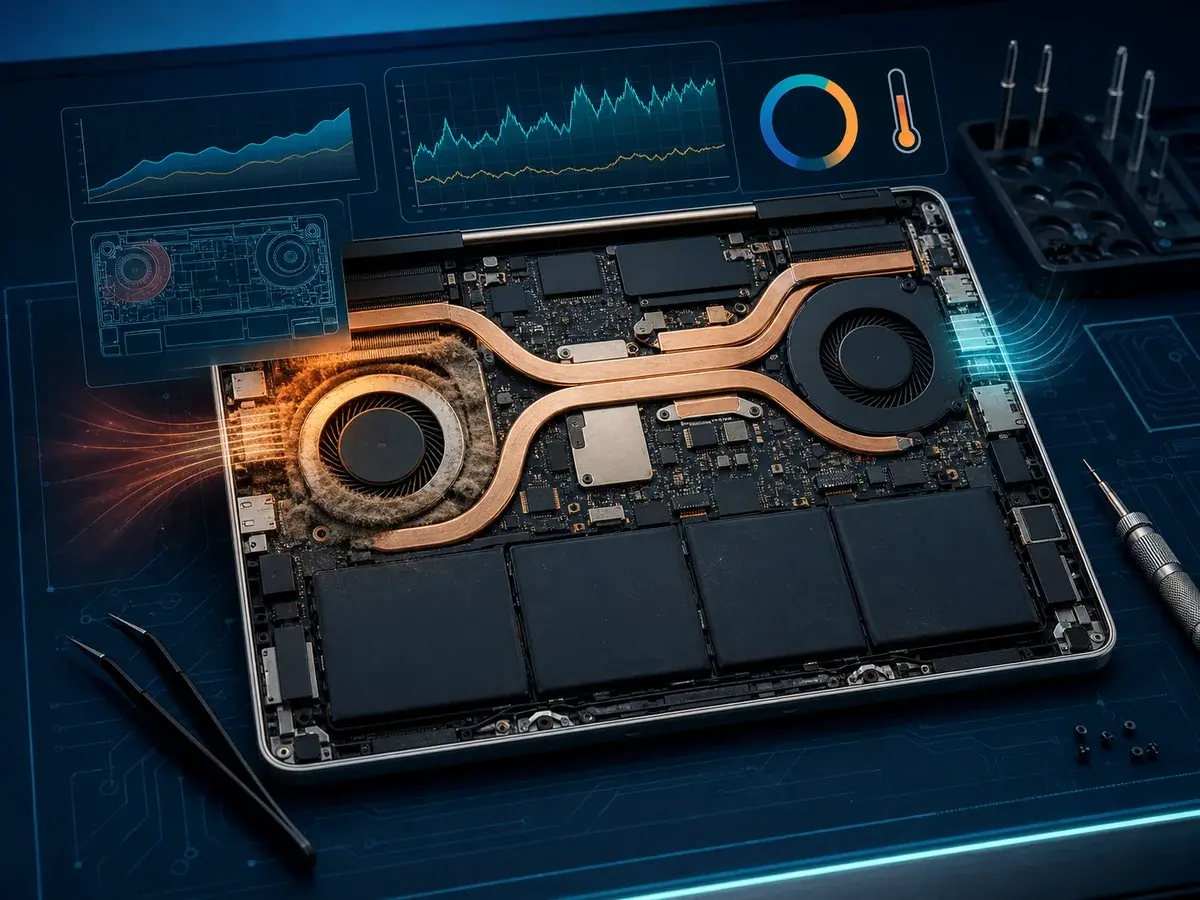
Praful și fibrele se pot acumula pe pale și între lamelele radiatorului. Aerul circulă mai greu, căldura se elimină mai lent, iar ventilatorul lucrează mai mult pentru același rezultat.
Aplicații sau procese cu utilizare ridicată
Jocurile, randarea, videoconferințele, actualizările, scanările și procesele blocate pot solicita procesorul ori placa video. Temperatura poate fi justificată de sarcină, nu de un defect fizic.
Profil de performanță sau actualizări
Unele modele modifică limitele de putere și curba ventilatorului în funcție de modul selectat. BIOS-ul, driverele și aplicația producătorului pot influența comportamentul termic.
Transfer termic degradat
Contactul imperfect dintre cip și sistemul de răcire sau materialul termic îmbătrânit poate reduce transferul căldurii. Confirmarea necesită demontare controlată și verificarea modelului exact.
Ventilator uzat sau deteriorat
Rulmentul și axul ventilatorului se pot uza. Huruitul, vibrațiile, pornirea intermitentă sau lipsa fluxului de aer nu se rezolvă prin curățarea externă și pot impune înlocuirea piesei.
Verificări sigure
Ce poți verifica fără să desfaci laptopul
Verificările sigure urmăresc suprafața de lucru, gurile de ventilație, procesele active și comportamentul laptopului. Nu este necesară demontarea carcasei pentru această evaluare inițială.
- 1
Mută laptopul pe o suprafață tare și plană
Folosește un birou sau un suport stabil și lasă libere toate fantele. Evită patul, canapeaua, perna și materialele textile care pot bloca admisia de aer.
- 2
Închide sarcina și observă revenirea în repaus
Salvează lucrul, închide aplicațiile solicitante și așteaptă câteva minute. Dacă turația scade treptat, răcirea poate răspunde normal la sarcină.
- 3
Verifică utilizarea în Task Manager
Privește procesele care folosesc intens CPU, GPU sau memoria. Nu închide procese de sistem pe care nu le recunoști; notează aplicația și caută actualizările oficiale.
- 4
Inspectează vizual gurile de ventilație
Cu laptopul oprit și deconectat, verifică dacă există praf vizibil sau obiecte care acoperă fantele. Nu introduce obiecte și nu forța praful spre interior.
- 5
Ascultă tipul zgomotului
Fluxul de aer este un sunet uniform. Huruitul, loviturile, vibrația sau variațiile bruște pot indica o problemă mecanică. O înregistrare scurtă poate ajuta la recepție.
- 6
Folosește modul termic recomandat de producător
Dacă modelul oferă mod Silențios, Echilibrat sau Performanță, selectează profilul potrivit utilizării. Nu instala utilitare necunoscute pentru controlul manual al ventilatorului.
- 7
Instalează numai actualizările oficiale pentru model
BIOS-ul și driverele pot corecta comportamente termice, dar trebuie luate de pe pagina producătorului și instalate conform instrucțiunilor. Nu întrerupe actualizarea BIOS.
Oprește-te înainte să agravezi defectul
Ce poate agrava problema
- Nu folosi aspiratorul, compresorul de atelier sau jeturi puternice care pot produce electricitate statică ori pot supratura ventilatorul.
- Nu sufla praful cu gura și nu introduce obiecte metalice prin fantele de ventilație.
- Nu aplica pastă termică din exterior și nu desface sistemul de răcire fără procedura modelului, scule și protecție electrostatică.
- Nu bloca ventilatorul și nu dezactiva protecțiile termice pentru a reduce zgomotul.
- Nu folosi aplicații necunoscute pentru a forța turații, tensiuni sau limite de temperatură.
- Nu continua jocurile sau randarea dacă laptopul se oprește, miroase neobișnuit ori carcasa devine excesiv de fierbinte.
- Nu presupune că o bază de răcire repară praful, ventilatorul uzat sau transferul termic deficitar.
Proces GoodPC
Cum verificăm răcirea și cauza temperaturilor mari
Nu presupunem că praful este singura cauză. Comparăm comportamentul în repaus și în sarcină, verificăm ventilatorul, fluxul de aer și transferul termic, apoi comunicăm operațiunea justificată.
1. Context și simptom
Notăm modelul, tipul zgomotului, sarcina în care apare, opririle observate, eventualele actualizări și data ultimei întrețineri.
2. Comportament în repaus și în sarcină
Comparăm temperaturile, turația și stabilitatea în scenarii controlate. Astfel diferențiem o sarcină normală de o răcire care nu mai recuperează.
3. Flux de aer și ventilator
Verificăm admisia, evacuarea, praful, sunetul mecanic și funcționarea ventilatorului. La nevoie, inspectăm radiatorul și traseul termic.
4. Deviz înainte de intervenție
Explicăm dacă este justificată curățarea, înlocuirea materialului termic, repararea ori înlocuirea ventilatorului și comunicăm costul înainte de continuare.
5. Curățare, montaj și test final
Executăm lucrarea aprobată, reasamblăm corect sistemul de răcire și repetăm testele pentru temperatură, zgomot, stabilitate și flux de aer.
Cost și termen
Costuri și termene orientative în București
Modelul laptopului, accesul la sistemul de răcire, numărul ventilatoarelor și necesitatea înlocuirii unei componente influențează devizul. Confirmăm costul înainte de lucrare.
Diagnostic și verificare termică
121–242 lei, TVA inclus
Pentru evaluarea temperaturilor, sarcinii, ventilatorului și fluxului de aer. Defectele suplimentare se estimează separat.
Curățare și răcire
242–484 lei, TVA inclus
Manoperă orientativă pentru curățare și întreținerea sistemului de răcire, în funcție de model. Consumabilele speciale se confirmă în deviz.
Ventilator sau sistem de răcire
Ofertă după diagnostic
Piesa, compatibilitatea și manopera depind de model și de accesul la ansamblu. Nu comandăm componenta înainte de confirmare.
Termen uzual
Aceeași zi sau 1–2 zile
Pentru curățare și teste, în funcție de programare. Înlocuirea unei piese depinde de disponibilitatea furnizorului.
Tarife orientative valabile începând cu 1 ianuarie 2027. Prețul principal afișat persoanelor fizice include TVA 21%. Valoarea fără TVA este prezentată secundar, pentru transparență. Piesele, licențele, expedierea prin curier și serviciile externe se estimează separat.
Pentru persoane fizice, diagnosticul și reparațiile se efectuează în service-ul GoodPC din Calea Griviței. Intervențiile la sediu sunt disponibile numai firmelor cu contract activ de mentenanță.
Manopera GoodPC are garanție 90 de zile. Componentele noi cumpărate și facturate prin GoodPC către consumatori beneficiază de garanția legală de conformitate de 24 de luni, conform documentelor de achiziție.
Când este necesar service-ul
Semne că laptopul trebuie verificat în service
- Ventilatorul funcționează la turație mare aproape permanent, inclusiv după revenirea în repaus.
- Se aud huruit, vibrații, atingeri sau porniri și opriri mecanice repetate.
- Laptopul se închide, repornește sau se blochează în sarcini pe care înainte le executa normal.
- Performanța scade brusc după câteva minute, deși aplicația și setările nu s-au schimbat.
- Din fanta de evacuare nu se simte flux de aer, deși ventilatorul se aude.
- Carcasa, tastatura sau zona bateriei se deformează ori devin neobișnuit de fierbinți.
- Apare miros neobișnuit, o eroare de ventilator sau o avertizare termică la pornire.
- Laptopul nu a fost întreținut de mult timp și există praf compact vizibil în fante.
Întrebări frecvente
Răspunsuri despre temperatură, curățare și ventilator
Este normal ca ventilatorul laptopului să se audă în jocuri sau editare video?
Da, turația poate crește normal când procesorul și placa video sunt solicitate. Comportamentul devine suspect dacă zgomotul nu scade după revenirea în repaus, apar opriri, performanța se reduce puternic sau ventilatorul produce sunete mecanice.
O bază de răcire rezolvă supraîncălzirea?
Poate îmbunătăți poziția și admisia aerului pentru unele modele, dar nu înlocuiește curățarea unui radiator blocat, repararea unui ventilator uzat sau refacerea unui contact termic deficitar. Efectul depinde de poziția fantelor laptopului.
Pot curăța ventilatorul cu aspiratorul sau aer de la compresor?
Nu recomandăm. Aspiratorul poate produce electricitate statică, iar un jet puternic poate supratura și deteriora ventilatorul sau poate împinge praful mai adânc. Curățarea internă trebuie făcută controlat, cu echipamentul oprit și procedura potrivită modelului.
Cât de des trebuie curățat un laptop?
Nu există un interval universal. Mediul cu praf, animale, fum, textile și utilizarea intensivă pot scurta perioada. Zgomotul persistent, fluxul de aer redus și temperaturile mai mari decât comportamentul obișnuit sunt indicatori mai utili decât o dată fixă.
Cât costă o curățare de laptop în București?
Tariful pentru curățarea și întreținerea răcirii este publicat în catalogul GoodPC și include TVA pentru persoanele fizice. Consumabilele speciale și piesele se estimează separat înainte de lucrare.
Ce garanție primesc pentru curățare sau ventilator nou?
Manopera GoodPC are garanție 90 de zile, conform documentelor lucrării. Componentele noi cumpărate și facturate prin GoodPC către consumatori beneficiază de garanția legală de conformitate de 24 de luni. Pentru piesele aduse de client, garanția produsului rămâne la furnizorul acestuia.
Metodologie
Surse tehnice consultate
Ghidul combină experiența de service cu recomandările oficiale ale producătorilor privind sarcina sistemului, ventilația, praful, diagnosticul ventilatorului și actualizările modelului.
Autor și verificare tehnică
Bogdan Bunea
Tehnician GoodPC · Peste 25 de ani de experiență. Conținutul descrie practici generale și nu stabilește un diagnostic pentru un echipament care nu a fost verificat.