
Răspunsul scurt
SSD-ul și RAM-ul rezolvă tipuri diferite de încetinire
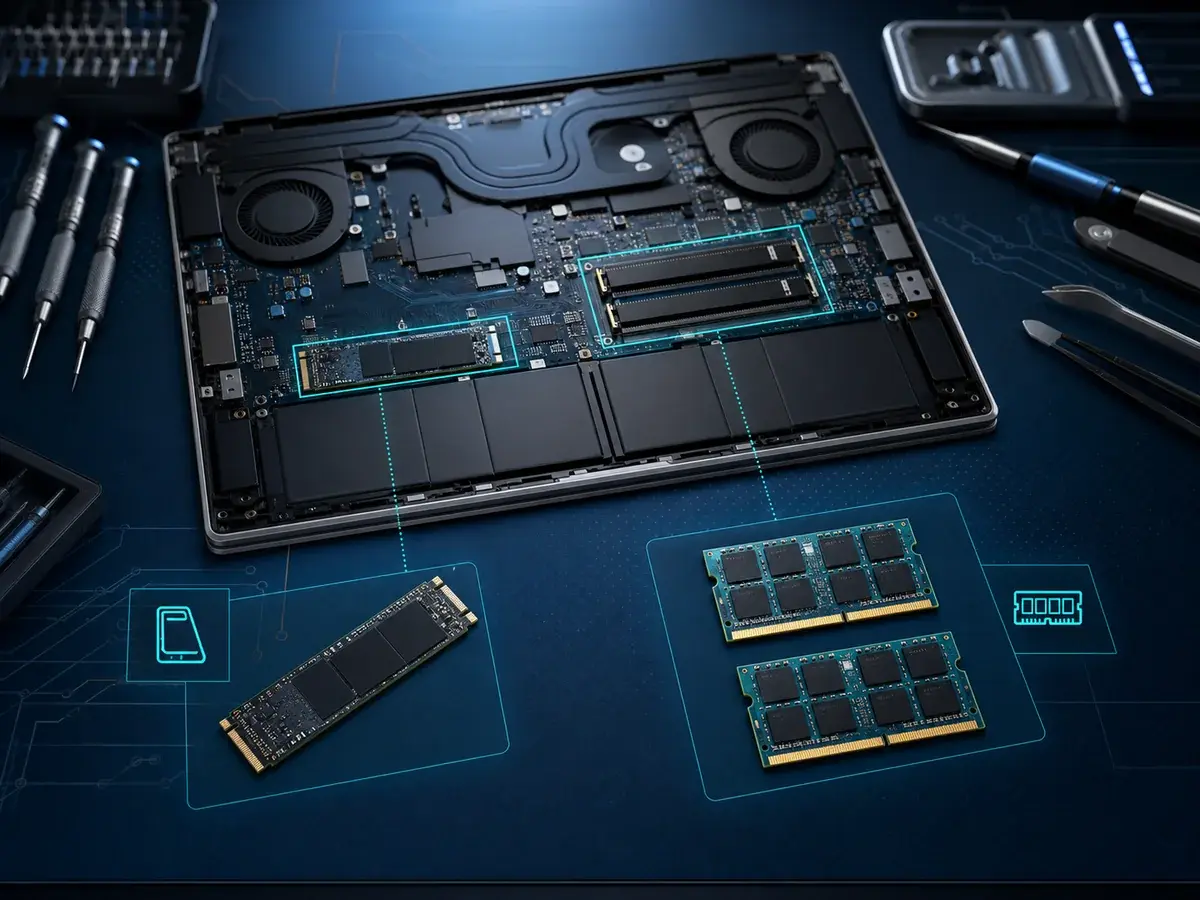
Un SSD influențează în principal timpul de pornire al Windows, deschiderea programelor, copierea fișierelor și reacția sistemului când unitatea actuală este un HDD lent sau o stocare aproape plină. SSD-ul păstrează datele și aplicațiile după oprirea laptopului. Trecerea de la HDD la SSD este, de regulă, schimbarea cea mai vizibilă pentru un sistem vechi care a rămas funcțional.
RAM-ul este memoria de lucru folosită de aplicațiile active. Mai multă memorie ajută când browserul are multe file, rulezi simultan videoconferințe și documente, editezi fotografii ori proiectele depășesc memoria disponibilă. RAM-ul nu scurtează automat orice pornire și nu compensează un HDD lent, un procesor slab sau un sistem afectat de temperatură.
Alege numai după verificarea modelului exact. Laptopurile pot folosi DDR3, DDR4, DDR5 sau memorie lipită, pot avea unul ori două sloturi și limite diferite. SSD-ul poate fi de 2,5 inci SATA, M.2 SATA sau M.2 NVMe, cu dimensiuni și generații compatibile diferite. Forma asemănătoare nu garantează compatibilitatea electrică sau funcțională.
Pasul 1
Patru situații care indică upgrade-uri diferite
Înainte să cumperi o componentă, observă când apare încetinirea. Pornirea lentă, lipsa spațiului, blocarea la multitasking și un procesor suprasolicitat nu au aceeași soluție.
Windows și programele se încarcă greu
Dacă laptopul folosește încă un HDD funcțional, un SSD compatibil poate reduce semnificativ timpii de acces. Înainte de clonare verificăm sănătatea unității și integritatea datelor.
Browserul și aplicațiile se blochează când sunt deschise împreună
Dacă memoria este aproape permanent ocupată și sistemul transferă frecvent date pe disc, un upgrade RAM poate îmbunătăți fluiditatea, dacă modelul permite extinderea.
Nu mai ai loc pentru actualizări, aplicații și fișiere
Un SSD cu o capacitate mai mare poate rezolva limita de stocare. Mai întâi eliminăm posibilitatea ca spațiul să fie ocupat de fișiere temporare, copii sau date care pot fi arhivate.
Laptopul rămâne lent deși are SSD și suficient RAM
Procesorul, temperatura, placa video, aplicațiile de pornire sau o problemă software pot fi limita reală. În acest caz, cumpărarea unei memorii suplimentare nu garantează un rezultat vizibil.
Cauze posibile
Ce limitează performanța unui laptop
Un laptop lent nu are automat nevoie de SSD sau RAM. Stocarea, memoria, procesorul, temperatura, aplicațiile și starea Windows pot produce simptome asemănătoare, iar un diagnostic scurt evită o achiziție inutilă.
Unitate HDD sau SSD lentă
Un HDD are timpi de acces mai mari decât un SSD. Și un SSD poate deveni lent dacă este aproape plin, are probleme de sănătate, rulează pe o interfață limitată sau sistemul execută operațiuni intensive în fundal.
Memorie RAM insuficientă
Când aplicațiile cer mai multă memorie decât este disponibilă, Windows folosește stocarea pentru date temporare. Sistemul poate răspunde mai greu, mai ales dacă unitatea este lentă și sunt deschise multe programe simultan.
Configurație fără posibilitate de extindere
Unele laptopuri au memoria lipită pe placa de bază, un singur slot ocupat sau o limită maximă stabilită de platformă. Alte modele au un singur conector pentru stocare, iar înlocuirea necesită mutarea datelor.
Componentă incompatibilă
Generația DDR, frecvența acceptată, capacitatea pe modul, tipul M.2, lungimea SSD-ului și interfața SATA ori PCIe trebuie verificate. Un SSD M.2 SATA și unul NVMe pot arăta asemănător, dar nu funcționează în orice conector.
Windows și aplicații încărcate
Programele pornite automat, actualizările, sincronizarea, scanările și erorile software pot consuma resurse. Un upgrade poate masca temporar simptomul fără să corecteze cauza care trebuie remediată.
Temperatură sau limită de procesor
Un procesor modest sau un laptop care reduce frecvența din cauza temperaturii poate rămâne lent după upgrade. Performanța trebuie privită ca un sistem, nu ca suma capacităților înscrise pe componente.
Verificări sigure
Ce poți verifica înainte să alegi componenta
Windows oferă suficiente informații pentru o orientare inițială. Verificările de mai jos nu cer deschiderea laptopului și te ajută să descrii corect problema înainte de verificarea compatibilității.
- 1
Verifică tipul unității și spațiul liber
În Windows, deschide Setări, Sistem, Stocare pentru a vedea utilizarea spațiului. În Task Manager, secțiunea Performance poate indica tipul și activitatea unității. Nu șterge fișiere pe care nu le recunoști.
- 2
Urmărește memoria în timpul utilizării obișnuite
Deschide aplicațiile pe care le folosești normal și urmărește memoria în Task Manager. O valoare ridicată pentru câteva secunde nu este suficientă; contează blocajele repetate și utilizarea susținută.
- 3
Notează modelul complet al laptopului
Seria comercială nu este întotdeauna suficientă. Eticheta de pe carcasă, System Information și pagina producătorului pot identifica varianta exactă, necesară pentru sloturi și limite.
- 4
Verifică manualul oficial și specificațiile modelului
Caută memoria maximă, numărul sloturilor, tipul DDR, interfețele de stocare și dimensiunile acceptate. Nu presupune compatibilitatea numai după numele familiei laptopului.
- 5
Stabilește ce vrei să îmbunătățești
Notează dacă problema este pornirea, deschiderea aplicațiilor, spațiul, multitaskingul sau un program profesional. Rezultatul dorit stabilește componenta care poate aduce valoare reală.
- 6
Fă o copie a fișierelor importante
Orice operațiune asupra stocării trebuie precedată de backup. Clonarea este utilă, dar nu înlocuiește copia separată a documentelor, fotografiilor și datelor esențiale.
- 7
Compară costul upgrade-ului cu valoarea laptopului
Include piesa, manopera, clonarea, licențele și eventualele defecte existente. Un upgrade este justificat când rezolvă limita reală și echipamentul mai poate fi folosit în siguranță.
Oprește-te înainte să agravezi defectul
Greșeli frecvente la alegerea unui upgrade
- Nu cumpăra RAM numai după frecvență sau capacitate; verifică generația, formatul, limita platformei și configurația sloturilor.
- Nu cumpăra un SSD M.2 numai pentru că încape fizic; confirmă interfața SATA sau NVMe, cheia și lungimea acceptată.
- Nu forța modulul, șurubul sau conectorul dacă piesa nu intră ușor în poziția corectă.
- Nu deschide laptopul conectat la alimentator și nu lucra fără protecție împotriva electricității statice.
- Nu clona o unitate care prezintă erori sau conține date importante înainte de evaluarea sănătății și realizarea unei copii.
- Nu presupune că mai mult RAM sau un SSD rapid compensează supraîncălzirea, un procesor insuficient ori o instalare Windows cu probleme.
- Nu arunca unitatea veche înainte să confirmi pornirea, integritatea datelor și modul în care va fi ștearsă sau păstrată.
Proces GoodPC
Cum stabilim dacă merită SSD, RAM sau ambele
Pornim de la utilizare și măsurători, nu de la o componentă aflată la ofertă. Verificăm configurația, limita modelului, sănătatea stocării și comportamentul real înainte să propunem piesa.
1. Utilizare și obiectiv
Notăm modelul, aplicațiile folosite, configurația curentă, momentele în care apar blocajele și rezultatul pe care clientul îl așteaptă de la upgrade.
2. Configurație și compatibilitate
Verificăm sloturile, memoria lipită, generația DDR, capacitatea maximă, conectorii de stocare, dimensiunea M.2 și suportul SATA sau NVMe al modelului.
3. Stare și măsurători
Evaluăm utilizarea memoriei, activitatea unității, spațiul liber, sănătatea stocării, temperaturile și procesele care pot crea un blocaj independent de componente.
4. Recomandare și deviz
Propunem SSD, RAM, ambele sau nicio achiziție dacă limita este alta. Comunicăm piesa compatibilă, manopera, clonarea ori instalarea și termenul înainte de comandă.
5. Montaj și test final
Montăm componenta aprobată, verificăm recunoașterea, stabilitatea, pornirea, memoria, stocarea și datele. Predăm configurația și documentele de garanție aferente.
Cost și termen
Costuri și termene orientative în București
Devizul depinde de model, accesul la componente, necesitatea clonării și testele ulterioare. Piesa este estimată separat și nu este comandată înainte de confirmarea compatibilității.
Diagnostic și compatibilitate
121–242 lei, TVA inclus
Pentru identificarea limitei reale, verificarea modelului și stabilirea componentelor acceptate. Piesa nu este inclusă.
Montaj SSD sau RAM
60,5–121 lei, TVA inclus
Manoperă orientativă pentru SSD sau RAM, configurare și testare. Accesul dificil, clonarea și operațiunile suplimentare se confirmă separat.
SSD, RAM și consumabile
Ofertă după compatibilitate
Capacitatea, generația, producătorul și disponibilitatea influențează prețul. Nu comandăm o piesă înainte de confirmarea devizului.
Termen uzual
Aceeași zi sau 1–2 zile
Dacă piesa este disponibilă și unitatea actuală nu are erori. Clonarea, backupul extins sau aprovizionarea pot prelungi termenul.
Tarife orientative valabile începând cu 1 ianuarie 2027. Prețul principal afișat persoanelor fizice include TVA 21%. Valoarea fără TVA este prezentată secundar, pentru transparență. Piesele, licențele, expedierea prin curier și serviciile externe se estimează separat.
Pentru persoane fizice, diagnosticul și reparațiile se efectuează în service-ul GoodPC din Calea Griviței. Intervențiile la sediu sunt disponibile numai firmelor cu contract activ de mentenanță.
Manopera GoodPC are garanție 90 de zile. Componentele noi cumpărate și facturate prin GoodPC către consumatori beneficiază de garanția legală de conformitate de 24 de luni, conform documentelor de achiziție.
Când este necesar service-ul
Când upgrade-ul trebuie verificat înainte de cumpărare
- Laptopul are HDD și pornește ori deschide programele mult mai lent decât înainte.
- Memoria este ocupată constant în utilizarea obișnuită, iar aplicațiile se blochează când sunt deschise împreună.
- Windows nu mai are suficient spațiu pentru actualizări, aplicații sau fișierele necesare.
- Nu găsești în documentație limita de memorie sau tipul exact de SSD acceptat.
- Laptopul are memorie lipită, un singur slot ori o configurație mixtă care trebuie identificată.
- Unitatea actuală raportează erori, zgomote neobișnuite sau conține date fără copie de siguranță.
- Vrei clonarea Windows și păstrarea aplicațiilor, conturilor și fișierelor existente.
- Costul pieselor se apropie de valoarea laptopului și ai nevoie de o recomandare realistă înainte de achiziție.
Întrebări frecvente
Răspunsuri despre SSD, RAM, date, cost și garanție
Ce upgrade se simte mai mult, SSD sau RAM?
Dacă laptopul folosește un HDD, trecerea la SSD este de obicei cea mai vizibilă pentru pornire și încărcarea programelor. Dacă are deja SSD, dar memoria se umple când rulezi aplicațiile necesare, RAM-ul poate aduce câștigul relevant. Răspunsul depinde de blocajul măsurat.
Pot monta orice SSD M.2 într-un laptop care are slot M.2?
Nu. Trebuie verificate interfața SATA sau NVMe, cheia conectorului, lungimea modulului și generația acceptată. Forma fizică asemănătoare nu garantează că laptopul poate comunica cu unitatea.
Mai mult RAM face Windows să pornească mai repede?
Nu în mod automat. Pornirea depinde în principal de stocare, procesele de startup, starea Windows și platformă. RAM-ul ajută când memoria disponibilă este insuficientă pentru aplicațiile active și sistemul folosește intens stocarea ca memorie temporară.
Se pierd datele când înlocuiesc SSD-ul?
Datele rămân pe unitatea veche. Pentru noul SSD se poate face o instalare curată sau o clonare, dacă starea unității permite. Înainte de orice operațiune recomandăm o copie separată a fișierelor importante.
Cât costă montarea unui SSD sau a memoriei RAM?
Tarifele pentru montajul SSD și RAM sunt publicate în catalogul GoodPC și includ TVA pentru persoanele fizice. Piesa, clonarea, backupul, licențele și operațiunile suplimentare se estimează separat în deviz.
Ce garanție primesc pentru upgrade?
Manopera GoodPC are garanție 90 de zile, conform documentelor lucrării. Componentele noi cumpărate și facturate prin GoodPC către consumatori beneficiază de garanția legală de conformitate de 24 de luni. Pentru piesele aduse de client, garanția produsului rămâne la furnizorul acestuia.
Metodologie
Surse tehnice consultate
Ghidul folosește definițiile și instrumentele oficiale Microsoft pentru memorie și stocare, împreună cu documentația tehnică a unui producător de SSD și RAM privind diferențele și instalarea componentelor.
- Totul despre memoria calculatorului
Microsoft Support
- Setările de stocare în Windows
Microsoft Support
- Diferența dintre memorie și stocare
Crucial
- Cum se face upgrade-ul la un SSD
Crucial
Autor și verificare tehnică
Bogdan Bunea
Tehnician GoodPC · Peste 25 de ani de experiență. Conținutul descrie practici generale și nu stabilește un diagnostic pentru un echipament care nu a fost verificat.